
※本記事はプロモーションを含みます。
※料金・機能は2026年8月時点の情報です。最新情報は公式サイトをご確認ください。
会議が終わった後、録音を聞き返しながら報告資料を作り直す。この作業に、毎週何時間か持っていかれていないでしょうか。
Notta Brainは、その「会議の後」を自動化するツールです。ただ、料金の仕組みが少しややこしい。Notta本体とNotta Brainは、料金が完全に別建てになっています。
私も最初は「Nottaのプレミアムに入ればBrainも使えるだろう」と思っていました。違いました。
この記事では、公式ヘルプの一次情報をもとに、料金の全体像と「自分は課金すべきか」の判断基準を整理します。
結論:課金の判断は「会議の後」に時間を使っているかで決まる
判断基準はシンプルです。**会議中の記録に困っているのか、会議後の整理に困っているのか。**ここで払う先が変わります。
Notta本体に払うべき人、Brainに払うべき人
Nottaは音声を文字にするサービスです。Notta Brainは、文字になった後のデータを分析して資料にするサービスです。担当している工程が違います。
Notta本体(文字起こし)が必要な人
- 会議やインタビューの録音が多い
- 無料プランの月120分、1回3分という上限にぶつかっている
- とにかく議事録が手元に残ればいい
Notta Brain(分析・資料化)が必要な人
- 議事録はある。それをまとめ直す作業がしんどい
- 「先月の会議で何が決まったか」を何度も探している
- 会議内容から報告資料やスライドを作る機会が多い
私の感覚では、**議事録を作った後に一度も見返さない人は、Brainに課金しても持て余します。**逆に、過去の議事録を何度も掘り返している人には効きます。
3タイプ別の推奨プラン
| あなたの状況 | 推奨 | 月額の目安 |
|---|---|---|
| 会議の記録を残したいだけ | Notta本体プレミアムのみ | 1,980円(年払いなら月1,185円相当) |
| 議事録は取れている。整理と資料化がしんどい | Notta Brainプレミアムのみ | 1,980円(年額18,920円) |
| 記録から資料まで全部やりたい | 本体+Brain | 3,960円(年払いなら月2,762円相当) |
| まずは試したい | 両方フリープラン | 0円 |
注目してほしいのは、「両方入る」が必須ではないという点です。すでに他ツールで議事録がある人なら、Brainだけの契約も成立します。
一方で、両方の有料プランに入ると月4,000円近くになります。この金額を見て「高い」と感じるかどうかは、資料作成に週何時間使っているかで変わります。週2時間使っているなら、時給換算ですぐ元は取れます。
[Notta公式サイトはこちら/無料プランで試す]
Notta Brainとは|文字起こしの「その後」を自動化するAIエージェント
Notta Brainは、これまでの文字起こし機能に加え、複数の議事録を横断的に分析・要約する「第二の脳」として設計されたAIワークスペースです。
言い換えると、溜まった議事録を「読み返す資産」に変えるための道具です。
AIエージェントとは
AIエージェントとは、指示された目的に対して、自分で手順を組み立てて実行するAIのことです。
従来の生成AI(文章や画像を作るAI)は、1回聞いたら1回答える形でした。エージェントは違います。「先月の商談内容から提案資料を作って」と頼むと、該当データを探し、要点を抜き出し、スライドの形にするところまで進めます。
ここが、単なる要約機能との分かれ目です。
できること3つ
1. 複数の会議を横断して分析する
複数の会議記録をまたいで分析し、重複している議論や、すでに解決済みの課題を判別します。
「この話、前にもやったよね」を機械が指摘してくれる、という機能です。会議が多い組織ほど効きます。
2. ナレッジベースへの質問(Chat Q&A)
ナレッジベースとは、AIが参照できる状態にまとめられた社内資料の集合を指します。
Notta Brainでは、Notta内の文字起こしデータや、アップロードしたPDFに対して質問ができます。Boxなどの外部サービスと連携させて、そこにあるファイルを参照させることも可能です。
「A社との商談で価格の話はどこまで進んだか」と聞けば、該当する会議を探して答えてくれます。議事録を開いて検索する手間が消えます。
3. 資料の自動生成
会話データから、プレゼン資料やレポートの構成案を自動で作ります。
生成できるのはスライドだけではありません。画像の生成や、ExcelとWordファイルへの自動記入(スマート入力)にも対応しています。
会議音声からPowerPointの下書きが出てくる。ここが、Brainに課金する最大の理由になります。
従来のAI要約と何が違うのか
Notta本体にもAI要約はあります。ではBrainは何が違うのか。扱えるデータの範囲です。
| Notta本体のAI要約 | Notta Brain | |
|---|---|---|
| 対象 | 1つの音声・議事録 | 複数の議事録を横断 |
| PDFなど資料の読み込み | 不可 | 可能 |
| 出力形式 | テキストの要約 | スライド・Excel・Word・画像 |
| 使い方 | 会議ごとに要約 | 蓄積したデータに質問する |
本体の要約は「今日の会議を短くする」機能です。Brainは「過去3か月の会議から答えを引き出す」機能です。
似ているようで、用途がかなり違います。議事録が数本しかない段階では、Brainの価値は感じにくいはずです。データが溜まってから真価が出るタイプのツールだと考えてください。
ひとつ覚えておきたい仕様
Web検索でネット上の公開情報を調べるなど、Notta内の文字起こしデータを参照しない質問は、クレジットを消費しません。
つまり、Notta Brainを普通のAIチャットとして使う分には無料枠が減りません。これは公式ヘルプに記載されていますが、紹介記事ではほとんど触れられていない仕様です。
クレジットの節約を考えるうえで、地味に重要な事実になります。
【最重要】Notta本体とNotta Brainは料金が別
ここが、この記事で一番お伝えしたい部分です。
Notta Brainの料金体系は、録音・文字起こしを中心とした通常のNottaプランとは別建てになっています。
つまり、請求が2本立つ可能性があるということです。
2つのサービスの関係
整理すると、こうなります。
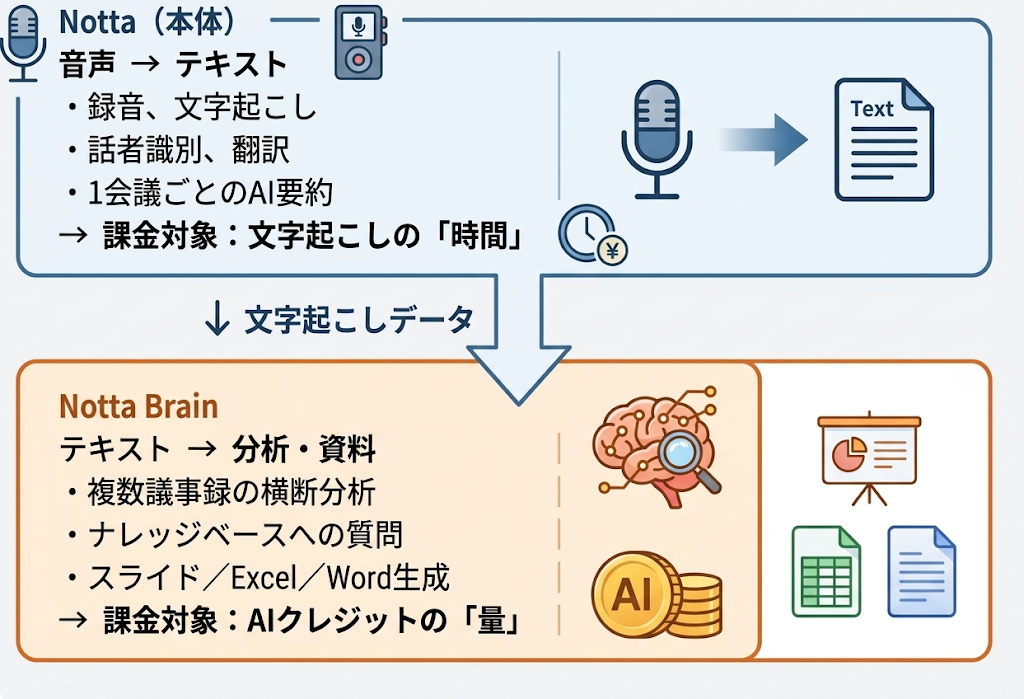
同じNottaという名前が付いていますが、**課金の単位すら違います。**本体は「何分の音声を文字にしたか」、Brainは「AIに何回仕事をさせたか」で消費します。
プレミアムに入ってもBrainのクレジットは増えない
もう一度、公式の記載を引きます。
Nottaの有料プランを契約しても、Notta Brainの追加クレジットは付与されません。クレジット枠を増やすには、別途Notta Brain専用プランの契約が必要です。
ここを勘違いしたまま契約すると、こうなります。
Nottaプレミアム(月1,980円)に入った
→ 文字起こしは月1,800分まで使えるようになった
→ Brainを開いたら、クレジットは無料枠の1,000のまま
フリープランのクレジットは1,000。翌月への繰り越しもなく、毎月のリセット日に失効します。
「有料プランに入ったのにBrainが使えない」という不満は、ほぼこの構造から出ています。不具合ではなく仕様です。
それでも「片方だけ」で足りる人は多い
ここまで読むと、両方契約しないといけないように見えます。実際は違います。
本体だけでいい人
会議を記録して議事録が残ればいい。この使い方なら、Brainは不要です。Notta本体のAI要約で足ります。
Brainだけでいい人
意外とこのパターンが見落とされています。
すでに他のツールで議事録が手元にある。あるいは、Web会議ツールの自動文字起こしを使っている。この場合、**テキストをBrainに読み込ませれば済みます。**録音量が少なければ、Notta本体はフリープランのままでも動きます。
両方必要な人
自分で録音するところから始めて、資料化まで一気にやりたい人。会議が週に何本もある営業職やプロジェクトマネージャーが該当します。
両方契約した場合の月額
現実的な数字を出しておきます。
| 契約パターン | 月払い | 年払い(月あたり換算) |
|---|---|---|
| Notta本体プレミアムのみ | 1,980円 | 約1,185円 |
| Notta Brainプレミアムのみ | 1,980円 | 約1,577円 |
| 両方 | 3,960円 | 約2,762円 |
Notta本体は年額14,220円契約で、1か月あたり1,185円まで下がります。Notta Brainのプレミアムは月額1,980円、年額18,920円です。
年払いにすると、両方入っても月2,762円ほどです。ランチ2回分と考えるか、高いと感じるか。判断材料は次の章のクレジット計算で出します。
[図版の指示書:H2-3冒頭に配置]
- 内容:上記の関係図をインフォグラフィック化
- 要素:上段にNotta(音声→テキスト)、下段にNotta Brain(テキスト→分析・資料)、中央に下向き矢印
- 強調:2つのボックスの右側に「請求①」「請求②」のラベルを別々に付ける
- キャプション:「同じNottaでも、契約は別。ここが最大の落とし穴です」
- 補足:SNSでの拡散と被リンク獲得を狙うため、単体で意味が通るデザインにする
Notta Brainの料金プラン
Notta Brainのプランは4つです。判断に必要な数字だけを並べます。
| プラン | 月間AIクレジット | 料金 |
|---|---|---|
| フリー | 1,000 | 0円 |
| プレミアム | 8,000 | 月額1,980円/年額18,920円 |
| ビジネス | 8,000/アカウント | 要問い合わせ |
| エンタープライズ | カスタム | 要問い合わせ |
無料と有料で、機能そのものに差はありません。変わるのは使える量です。
フリープランでできること、できないこと
無料でも、Brainの機能はひととおり触れます。横断分析もスライド生成も試せます。
制約は2つです。
1つ目は、クレジットが1,000しかないこと。後の章で計算しますが、本格的に使うと数日で尽きます。
2つ目は、繰り越しができないこと。フリープランのクレジットは、毎月のリセット日に自動で失効します。「今月は使わないから来月にまとめて」ができません。
無料プランは、操作感を確かめるための枠だと考えてください。日常業務に組み込む用途には足りません。
プレミアムプラン(月額1,980円/年額18,920円)
個人で使うならこれ一択です。
クレジットが8倍の8,000に増えます。加えて、使い切れなかった分を翌月に繰り越せるようになります。
年払いにすると、月あたり約1,577円です。月払いを12か月続けると23,760円なので、**年払いで4,840円ほど安くなります。**割引率にすると2割程度。
使う月と使わない月の差が激しい人ほど、年払いが向いています。繰り越しがあるため、閑散期のクレジットが無駄になりにくいからです。
法人向けプラン
ビジネスプランは、クレジットが1アカウントあたり8,000で付与されます。人数分だけ枠が増える形です。
料金は問い合わせ制のため、公表されていません。チーム導入を検討する場合は、見積もりを取る必要があります。
エンタープライズはクレジット数もカスタム対応です。全社導入や、セキュリティ要件が厳しい企業向けの枠になります。
クレジットの繰り越しルール
ここは細かいですが、有料プランを選ぶ人には関わってきます。
繰り越せるのは「プランに含まれるクレジット」だけです。
繰り越しの上限は、契約中のプランに含まれる月間クレジット数まで。プレミアムなら8,000が上限です。前月分と当月分で最大16,000まで持てる計算になります。
一方、繰り越しの対象外になるものが2つあります。
- 追加購入したクレジット:購入分ごとに有効期間が決まっており、月次のリセットとは連動しません
- イベント特典クレジット:キャンペーンなどで付与される分で、通常はその月のうちに失効します
消費される順番も決まっています。イベント特典 → 前月からの繰り越し → 当月分 → 追加購入分。期限が近いものから自動で減っていく設計なので、利用者が意識して使い分ける必要はありません。
注意したいのは解約時です。契約が終わった時点で、プラン分も繰り越し分もすべて失効します。再契約しても残高は戻りません。「一度解約して、必要なときに入り直す」という使い方をすると、貯めた分が消えます。
プランを下げたときも同様です。繰り越しの上限が新しいプランに合わせて下がり、超過分は差し引かれます。
残りクレジットの確認方法
契約後は、自分がどれだけ使ったか把握しておきたいところです。
Web版は、Notta Brainのワークスペースにログイン後、右上のプロフィールアイコンから「設定」を開きます。左メニューの「Notta Brain 利用状況」に、ワークスペース全体の使用量とリセット予定日が表示されます。
モバイルアプリには、Brain専用の画面がありません。文字起こし時間の利用状況エリアに統合されています。設定をタップし、「使用状況を確認」を開くと、一番下に「AIクレジット」の項目が出てきます。
私はここを月に一度見るようにしています。残量を知らないまま使うと、資料を作りたい日に限って枯れます。
AIクレジットの消費量を「月に何回使えるか」に換算する
料金表を見ても、8,000クレジットが多いのか少ないのか分かりません。ここを実際の回数に翻訳します。
機能ごとの消費クレジット
| 操作 | 消費クレジット |
|---|---|
| 文字起こしデータやPDFへの質問(Chat Q&A) | 100 |
| Boxなど外部連携データへの質問 | 100 |
| 画像を1枚生成 | 200 |
| スライドを1件生成 | 300 |
| 1回の会話で画像とスライドを同時生成 | 500 |
| Excel・Wordへの自動記入(スマート入力) | 200 |
| ナレッジベースを参照しない質問(Web検索など) | 0 |
これをプラン別の枠に当てはめます。
| フリー(1,000) | プレミアム(8,000) | |
|---|---|---|
| 質問だけに使うなら | 10回 | 80回 |
| スライド生成だけなら | 3件 | 26件 |
| 画像生成だけなら | 5枚 | 40枚 |
| Excel・Word入力だけなら | 5回 | 40回 |
フリープランは、質問10回で終わります。1日2回聞けば5日で消えます。試用枠と考えるべき理由がここにあります。
一番重いのはスライドではなく、質問
意外に感じるかもしれません。私も最初は逆だと思っていました。
スライド1件が300に対し、質問1回が100。**単価はスライドの方が高いのに、実務では質問の方が枠を食います。理由は回数です。
資料は月に数件しか作りません。しかし質問は「あの案件どうなってた」「先週の決定事項は」と、日常的に何度も投げます。ここが積み上がります。
なお、画像とスライドの同時生成は500です。個別に生成すると200+300で500。同時にしても割引はありません。まとめれば安くなる、という設計ではない点は押さえておいてください。
使い方別シミュレーション
自分がどこに当てはまるか、探してみてください。
パターン①:週1回の定例会議。議事録を確認する程度
- 週2回の質問 × 4週 = 8回 → 800
- 月1件のスライド生成 → 300
- 合計:1,100クレジット
フリー枠1,000を、わずかに超えます。**惜しいところで足りません。**質問を週1回に抑えれば無料で回りますが、余裕はありません。
パターン②:ほぼ毎日会議がある営業職
- 1日2回の質問 × 20営業日 = 40回 → 4,000
- 週1件の提案資料 = 4件 → 1,200
- 月4回のExcel入力 → 800
- 合計:6,000クレジット
プレミアムの8,000に収まります。2,000ほど余るため、繰り越しも効きます。この使い方が、プレミアムの想定レンジです。
パターン③:資料作成が業務の中心
- 月30回の質問 → 3,000
- 月15件のスライド生成 → 4,500
- 画像10枚 → 2,000
- 合計:9,500クレジット
8,000を超えます。前月の繰り越しがあれば吸収できますが、毎月このペースなら足りません。追加購入か、上位プランの検討が必要です。
判断の目安
上のシミュレーションから、線を引くとこうなります。
- 月の質問が10回以下 → フリープランで足りる
- 月の質問が20回以上、または資料生成が月2件以上 → プレミアムが必要
- 毎日使い、資料も量産する → プレミアム+追加購入、または法人プラン
月1,980円を払う分岐点は「質問20回」あたりだと考えてください。会議の後に議事録を探す回数が、月20回を超えているか。ここが判断の軸になります。
足りなくなったときの選択肢
クレジットは毎月のリセット日に自動で付与されます。切れても、待てば復活します。急ぎでなければ、リセットを待つのが一番安上がりです。
すぐに使いたい場合は3つの手があります。
1つ目は、0クレジットの使い方に寄せること。Web検索など、Notta内のデータを参照しない質問は消費しません。調べものはこちらに逃がせます。
2つ目は、質問をまとめること。1回100なので、細切れに5回聞くと500です。聞きたいことを1回の質問に束ねれば100で済みます。これだけで消費量は目に見えて変わります。
3つ目は、追加購入です。枠を増やしたい場合は、オンライン決済で契約している人はサポートチームへ、請求書払いの人は営業担当へ問い合わせる流れになります。
自分のパターンが分かったら/Notta Brainの料金を公式サイトで確認する]
Notta本体の料金も整理しておく
Brainを使うには、素材となる文字起こしデータが要ります。自分で録音するなら、本体側の枠も確認しておく必要があります。
ここは補足として、判断に要る数字だけ押さえます。
フリー・プレミアム・ビジネスの違い
| フリー | プレミアム | ビジネス | |
|---|---|---|---|
| 月間の文字起こし時間 | 120分 | 1,800分 | 無制限 |
| 1回あたりの上限 | 3分 | 5時間 | 5時間 |
| AI要約の回数 | — | 月100回 | 月200回/アカウント |
| 月額(月払い) | 0円 | 1,980円 | 4,180円 |
フリープランで効いてくるのは、月120分より「1回3分」の方です。
30分の会議を録音しても、文字になるのは最初の3分だけ。この時点で、業務利用はほぼ成立しません。月の残量が余っていても関係ありません。
プレミアムになると、1回5時間まで伸びます。半日の研修や長時間のインタビューも一本で通ります。月1,800分あるので、1時間の会議なら月30本という計算です。
ビジネスプランは文字起こしが無制限になり、複数アカウントをまとめて契約できます。チーム単位で導入する場合はこちらです。
年払いにするといくら下がるか
Notta本体は、年払いの割引率が大きめです。
| プラン | 月払いを1年続けた場合 | 年払い | 差額 |
|---|---|---|---|
| プレミアム | 23,760円 | 14,220円 | 9,540円 |
| ビジネス | 50,160円 | 30,096円 | 20,064円 |
プレミアムは年払いで約4割引きです。月あたり1,185円まで下がります。
Brain側の割引が2割程度だったのに対し、本体側は4割。同じ「年払い」でも、下がり幅がかなり違います。両方契約するなら、本体を年払いにする優先度が高いと考えてください。
本体はどこまで必要か
整理すると、こうなります。
- 他ツールで議事録が手に入る人 → 本体はフリーのままでいい
- 自分で録音する。会議は月数本 → 本体プレミアムを年払いで
- チームで運用する → ビジネスプランを検討
Brainを使いたいからといって、本体まで有料にする必要はありません。Web会議ツールの自動文字起こしを流用すれば、本体はフリーでも回ります。
ここを分けて考えられると、月2,000円ほど節約できます。
導入前に確認したい社内ルール
ツールの性能とは別の話です。ただ、ここを飛ばして使い始めると、後で面倒なことになります。
会社員として使う以上、避けて通れない確認事項を3つ挙げます。
社外秘の情報を入れる前に
Notta BrainはAIサービスです。会議音声や資料をアップロードするということは、社外のサーバーにデータを預けるということです。
確認すべきは3点あります。
1つ目は、社内規程です。「生成AIへの業務データ入力を禁止」としている会社は、まだ珍しくありません。まず自社のルールを確認してください。禁止されていなくても、申請が要るケースがあります。
2つ目は、データの扱いです。Nottaはセキュリティに関する情報を公式サイトで公開しています。情報システム部門に説明を求められた場合、この公開資料が一次情報になります。個人の判断で「大丈夫だと思う」と進めない方が安全です。
3つ目は、取引先の情報です。顧客との商談内容には、先方の機密が含まれます。自社が許可していても、契約上、第三者サービスへの提供が制限されている場合があります。NDAの条項を確認してください。
私の考えでは、判断に迷ったら情シスに一報を入れるのが結局は早い。後から発覚する方が、はるかに面倒です。
会議の録音には告知が要る
見落とされがちな点です。
Nottaで会議を録音する場合、**参加者に録音していることを伝えてください。**黙って録るのは、法律以前に信頼の問題になります。
社外との商談なら、なおさらです。「議事録作成のために録音させていただいてよろしいですか」と最初に一言。これだけで済みます。断られたら、手書きに切り替えるだけです。
オンライン会議ツールによっては、録音時に通知が出るものと出ないものがあります。通知が出ないツールを使っているときほど、意識して伝える必要があります。
無料期間中に検証すべきこと
いきなり課金する必要はありません。フリープランで確かめられることを挙げます。
□ 自社の会議音声で、文字起こしの精度が出るか
業界用語や社内の略語が多い職場だと、精度が落ちます。**Brainの出力は文字起こしの精度に引きずられます。**ここが崩れると、後段すべてが崩れます。
□ 実際に聞きたい質問が返ってくるか
デモ用の質問ではなく、日々の業務で本当に知りたいことを聞いてください。「先週の決定事項は」ではなく、自分が実際に探している情報を。
□ 1週間でクレジットがどれだけ減るか
フリー枠は1,000です。1週間使ってどこまで減ったかを見れば、月間の必要量が読めます。この実測が、プラン選びの一番確実な材料になります。
□ 生成された資料が、自分の提出先で通用するか
社内共有なら通っても、役員向けでは足りないかもしれません。実際の提出基準に照らして判断してください。
□ 情シスの確認が取れるか
課金してから止められると、無駄になります。金額が発生する前に済ませておく方が安全です。
検証は1週間で足ります
長く試す必要はありません。フリー枠は1,000クレジットしかないため、本気で使えば1週間で結論が出ます。
そして、この検証には副産物があります。「試したうえで、これだけの効果があった」という材料が手元に残ります。会社に経費申請する際、この実績が説得材料になります。
自腹を切る前に、まず会社に出してもらえないか。この順番で考える価値はあります。
Nottaの有料プランに入れば、Notta Brainも使えますか
使えますが、クレジットは無料枠のままです。
Notta本体の有料プランを契約しても、Notta Brainのクレジットは追加されません。枠を増やすには、Notta Brain専用プランの契約が別途必要になります。
料金体系が完全に分かれている点は、契約前に押さえておいてください。

コメント